| Imprimir |  Imprima esta página
 |
| Como eliminar problemas de encravamento de papéis |
| Leia sobre as últimas notícias, avisos ou dicas sobre os produtos Samsung. |
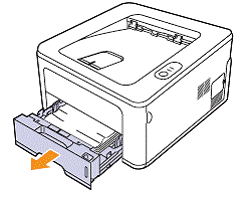
[visão geral]Quando uma obstrução de papel ocorre, o LED de Erro acende em laranja. Abra e feche a tampa frontal. O papel obstruído sairá automaticamente da impressora. Se o papel não sair, verifique o visor no painel de controle. A mensagem que indique a localização do documento correspondente. Consulte a tabela abaixo para localizar o papel encravado: [solução]Na área de alimentação de papel Na bandeja 1 1. Puxe a bandeja 1 para abri-la.
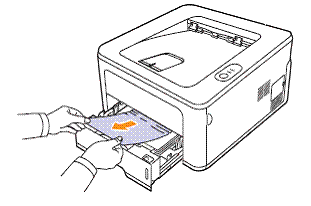
2. Remova o papel que está causando a obstrução puxando-o com cuidado. Certifique-se de que todo o papel esteja corretamente alinhado na bandeja 1.
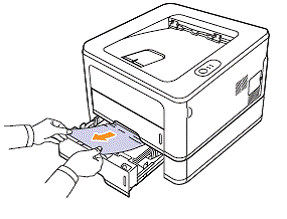
Se o papel não se mover ao ser puxado ou se você não puder vê-lo nesta área, verifique a área de fusão próxima ao cartucho de toner. Consulte a página 9.2. 3. Insira a bandeja 1 na impressora até que ela se encaixe na posição correta. A impressão é reiniciada automaticamente. Na bandeja 2 opcional 1. Puxe a bandeja 2 opcional para abri-la. 2. Remova o papel preso no interior da impressora.
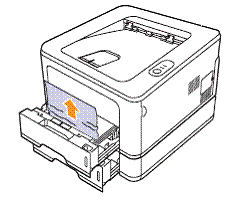
Se o papel não se mover ao ser puxado, ou se você não puder vê-lo nesta área, pare e vá para a etapa 3. 3. Abra a bandeja 1 até a metade. 4. Puxe o papel para cima e para fora.
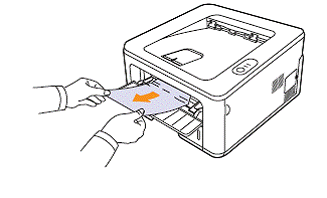
5. Insira as bandejas de volta na impressora. A impressão é reiniciada automaticamente. Na bandeja manual 1. Remova o papel preso no interior da impressora.
2. Abra e feche a tampa frontal. 3. Coloque uma folha de papel no alimentador. A impressão será reiniciada.
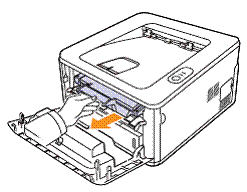
Ao redor do cartucho de toner Observação A área de fusão pode estar quente. Tenha cuidado ao remover o papel da impressora. 1. Abra a tampa frontal e remova o cartucho de toner.
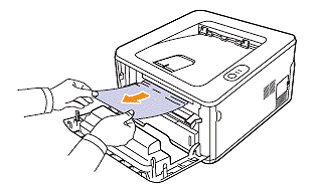
2. Remova o papel que está causando a obstrução puxando-o com cuidado.
3. Recoloque o cartucho de toner e feche a tampa frontal. A impressão é reiniciada automaticamente.
|
 |
Copyright © 1995-2015 SAMSUNG. Todos os direitos reservados. |